Come Programmare In Minecraft
Pong in Minecraft con OpenComputers mod
Pong scritto in Lua usando il mod OpenComputers per Minecraft - computer funzionanti con CPU, RAM, scheda grafica e monitor, tutto craftabile e programmabile.
Il Setup: Computer Veri in un Mondo Virtuale
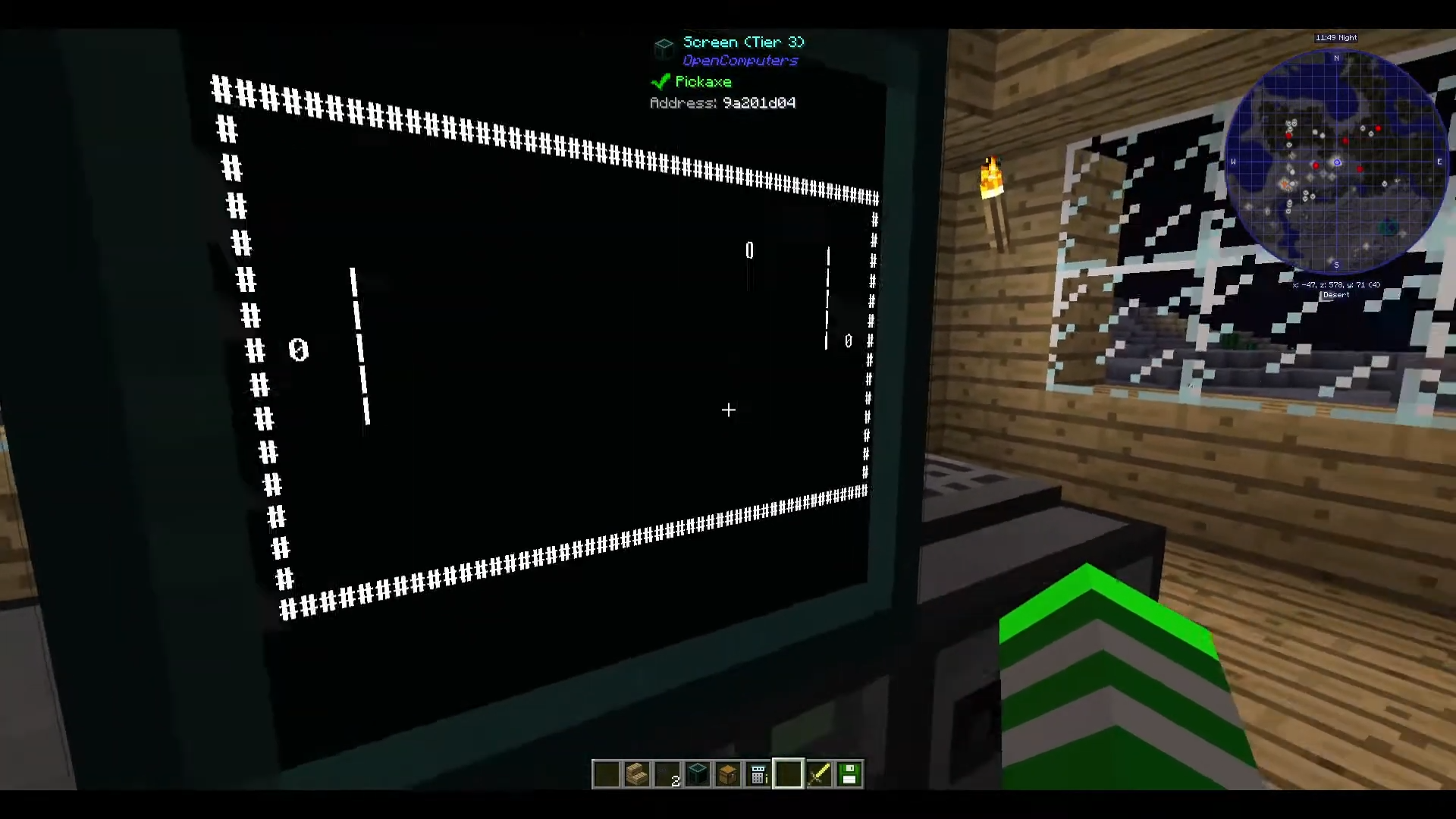 Computer in minecraft
Cosa Serve
OpenComputers mod v1.7.4.153 - Un mod che aggiunge computer FUNZIONANTI in Minecraft. Non computer finti che fanno finta di funzionare. Computer VERI con:
- CPU
- RAM
- Hard disk
- Scheda grafica
- Monitor
- Tastiera
- Lettore di floppy (ovviamente)
Devi craftare ogni componente. Vuoi più RAM? Crafta più moduli. Vuoi risoluzione maggiore? Crafta una scheda grafica migliore.
È come costruire un PC, ma con texture pixelate e creeper che esplodono.
L’Architettura del Progetto
autorun.lua - Il Menu di Selezione
1
2
3
4
5
6
7
8
9
10
11
12
13
14
15
local charIntro = '?'
local title = "PONG"
local madeby = "alex"

for i=1,w do
    for j=1,h do
        gpu.set(i,j,charIntro)
    end
end

for j=1,h do
    for i=1,w do
        gpu.set(i,j," ")
    end
end
Intro animata che riempie lo schermo di ‘?’ e poi li cancella uno per uno. Effetto matrix in Lua, dentro Minecraft.
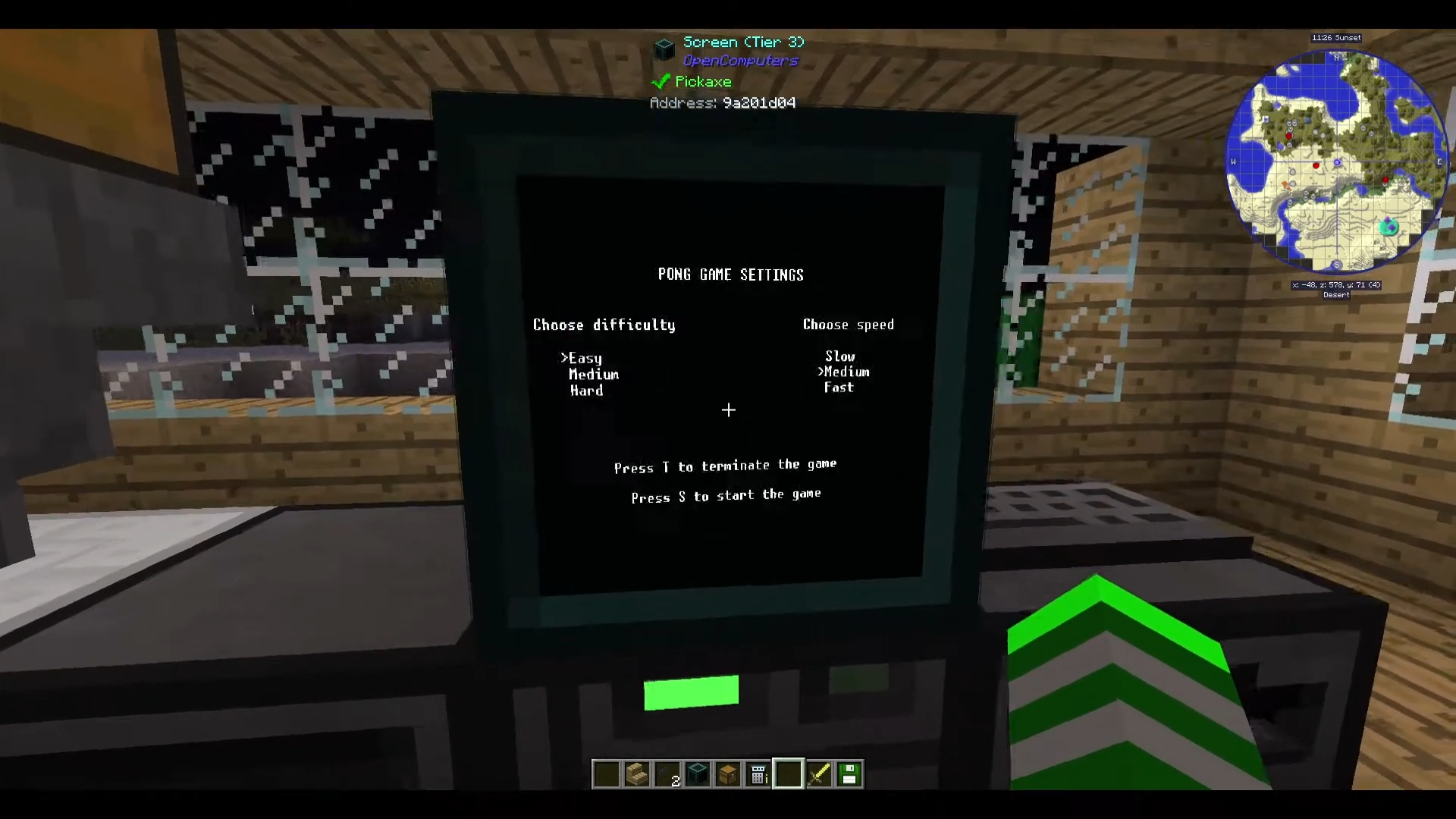 Computer in minecraft
Il Sistema di Menu
1
2
3
4
5
6
7
8
9
10
11
12
13
14
15
local charCursor = '>'
local yMenuDiff = 4
local yCursorMenuDiff = yMenuDiff+2

local msgMenuDiff = "Choose difficulty"
gpu.set(xMenuDiff,yMenuDiff,msg)

msg = "Easy"
gpu.set(xMenuDiff,yMenuDiff+2,msg)
msg = "Medium"
gpu.set(xMenuDiff,yMenuDiff+3,msg)
msg = "Hard"
gpu.set(xMenuDiff,yMenuDiff+4,msg)

gpu.set(xMenuDiff-1,yCursorMenuDiff,charCursor)
Menu con cursore ASCII che si muove. Due colonne:
- Difficoltà: Easy (racchetta lunga 5), Medium (3), Hard (1)
- Velocità: Slow (0.2s), Medium (0.1s), Fast (0.05s)
Tutto disegnato carattere per carattere sulla GPU virtuale di Minecraft.
Gestione Input con Event Listener
1
2
3
4
5
6
7
8
9
10
11
12
13
14
15
16
17
18
function keydown(_,_,_,ch)
    if ch == 20 then -- T
        quit = true
    end
    if ch == 31 then -- S
        startPressed = true
    end
    if ch == 203 then -- left key
        computer.beep(beepMenuChange,beepTime)
        if menuSelected == 0 then
            menuSelected = 1
        else
            menuSelected = 0
        end
    end
    -- ... altri controlli
end
event.listen("key_down",keydown)
OpenComputers ha un sistema di eventi asincroni. Registri un listener e ricevi callback quando qualcuno preme un tasto.
I codici sono numeri (203 = freccia sinistra, 208 = freccia giù). Perché usare nomi leggibili quando puoi memorizzare codici numerici?
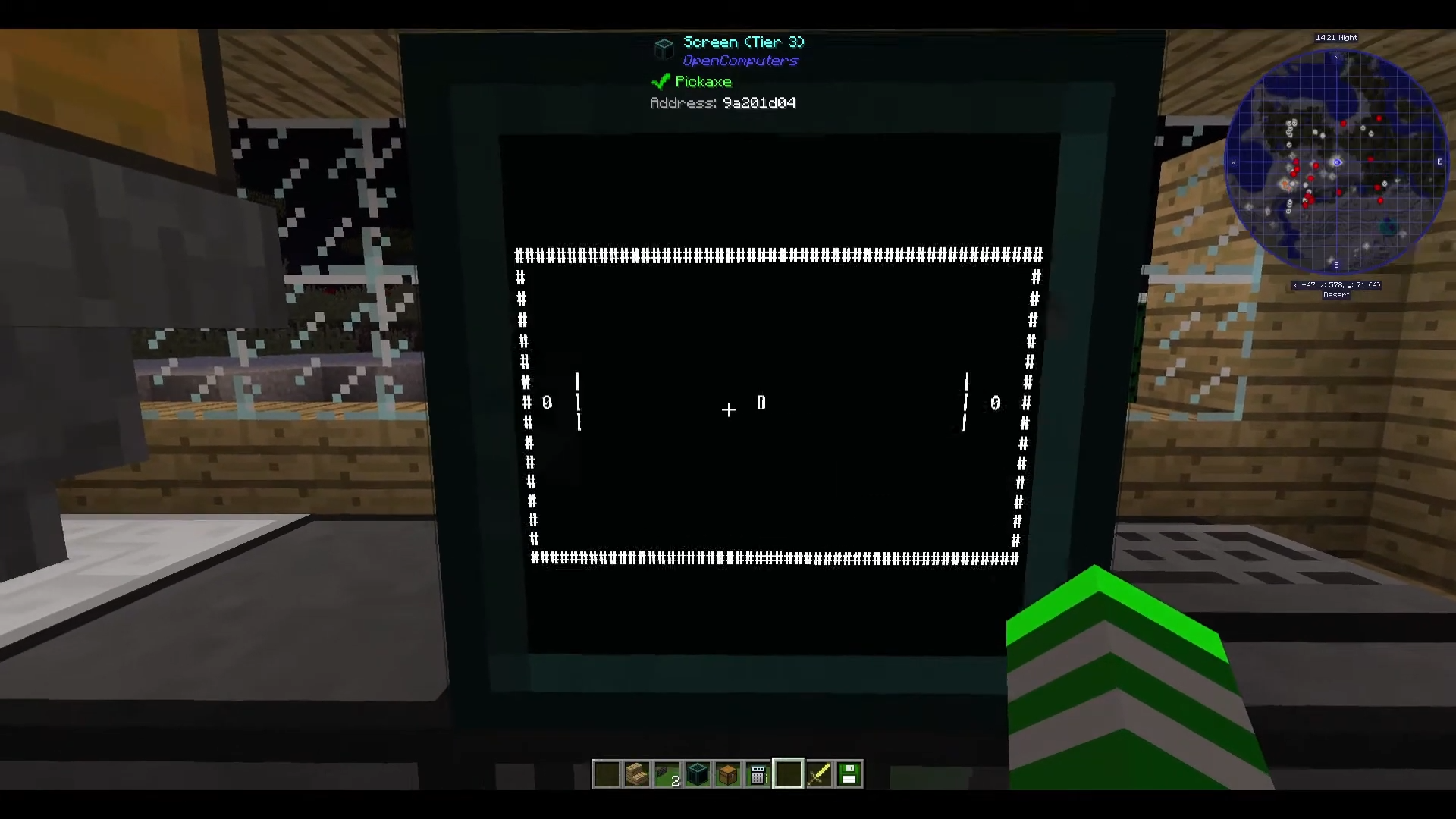 Computer in minecraft
Effetti Sonori con PC Speaker Virtuale
1
2
3
4
5
6
local beepOptionUp = 195
local beepOptionDown = 220
local beepMenuChange = 391
local beepStart = 440

computer.beep(beepMenuChange,beepTime)
Il computer in Minecraft ha un PC speaker. Posso generare beep a frequenze diverse:
- 195 Hz per opzione su
- 220 Hz per opzione giù
- 391 Hz per cambio menu
- 440 Hz (La) per start
È audio procedurale degli anni ‘80, ma in Lua, in Minecraft.
Animazione del Cursore con Blinking
1
2
3
4
5
6
7
8
9
10
11
12
13
14
15
16
17
local secTraBlink = 0.25
local diffVisible = true
local lastTimeVisibleDiff = 0

function blinkMsgMenuDiff()
    writeMsgMenuSpeed()
    if sleepTimeUntilNow - lastTimeVisibleDiff >= secTraBlink then
        if diffVisible then
            clearMsgMenuDiff()
            diffVisible = false
        else
            writeMsgMenuDiff()
            diffVisible = true
        end
        lastTimeVisibleDiff = sleepTimeUntilNow
    end
end
Il menu selezionato lampeggia ogni 0.25 secondi. Classico effetto UI retrò.
Timing manuale: accumulo il tempo di sleep e quando raggiungo 0.25s, cambio visibilità.
pong.lua - Il Gioco Vero
Configurazione Dinamica
1
2
3
4
5
6
7
8
9
10
11
12
13
14
15
16
17
18
19
20
21
22
23
24
25
function getLenPlayer()
    if argDifficulty == '0' then -- easy
        return 5
    end
    if argDifficulty == '1' then -- medium
        return 3
    end
    if argDifficulty == '2' then -- hard
        return 1
    end
    return 5
end

function getSpeedGame()
    if argSpeed == '0' then -- slow
        return 0.2
    end
    if argSpeed == '1' then -- medium
        return 0.1
    end
    if argSpeed == '2' then -- fast
        return 0.05
    end
    return 0.1
end
Gli argomenti dal menu vengono passati come stringhe. Converto le scelte in parametri di gioco:
- Lunghezza racchetta: 5/3/1 caratteri
- Sleep time: 0.2/0.1/0.05 secondi
Hard mode = racchetta di 1 carattere a 0.05s. Buona fortuna.
Rendering del Campo
1
2
3
4
5
6
7
8
9
10
11
12
13
14
15
16
17
18
19
function drawBorder()
    for i= 1,w do
        gpu.set(i,1,borderChar)
        gpu.set(i,h,borderChar)
    end
    for i= 1,h do
        gpu.set(1,i,borderChar)
        gpu.set(w,i,borderChar)
    end
end

function drawPlayer(x,yCenter)
    local halfPlayer = lenPlayer/2 -1
    yCenter = math.max(yCenter,border + halfPlayer+1)
    yCenter = math.min(yCenter,h-border - halfPlayer-1)
    for i= yCenter - halfPlayer,yCenter + halfPlayer+1 do
        gpu.set(x,i,playerChar)
    end
end
Tutto ASCII:
- Bordi:
# - Giocatori:
| - Palla:
O
La racchetta è centrata sulla Y, con controllo automatico per non uscire dai bordi.
Sistema di Input Touch
1
2
3
4
5
6
7
8
9
10
11
12
13
14
15
16
17
18
19
20
function touch(_,_,x,y)
    local xIn = x
    local yIn = y
    if xIn < w/2 and yIn - yCenterPlayer1 ~= 0 then
        clearColumnPlayer1()
        local movDir = (yIn - yCenterPlayer1) / math.abs(yIn - yCenterPlayer1)
        yCenterPlayer1 = yCenterPlayer1 + movDir
        drawPlayer1(yCenterPlayer1)
        lastTimeMovPlayer1 = sleepTimeUntilNow
        lastMovPlayer1 = movDir
    elseif yIn - yCenterPlayer2 ~= 0 then
        clearColumnPlayer2()
        local movDir = (yIn - yCenterPlayer2) / math.abs(yIn - yCenterPlayer2)
        yCenterPlayer2 = yCenterPlayer2 + movDir
        drawPlayer2(yCenterPlayer2)
        lastTimeMovPlayer2 = sleepTimeUntilNow
        lastMovPlayer2 = movDir
    end
end
event.listen("touch",touch)
Controlli touch screen! Sì, il monitor in Minecraft supporta touch.
SHIFT + RIGHT CLICK sullo schermo:
- Metà sinistra = muove Player 1
- Metà destra = muove Player 2
Calcolo la direzione del movimento: (target - current) / abs(target - current) = ±1
Salvo quando e in che direzione si è mosso il giocatore, per implementare…
Fisica Avanzata: Spin sulla Palla
1
2
3
4
5
6
7
8
9
10
11
12
13
14
-- collision player1
if xBall == distWallPlayer and
    (yBall >= yCenterPlayer1-halfPlayer-1 and yBall <= yCenterPlayer1+halfPlayer+1) then
    bounceBeep()
    xBall = xBall+1
    xSpeed = xSpeed * -1

    -- SPIN MECHANISM
    if (sleepTimeUntilNow - lastTimeMovPlayer1) <= 0.2 and lastMovPlayer1 ~= 0 then
        ySpeed = lastMovPlayer1
    end

    drawPlayer1(yCenterPlayer1)
end
Meccanica dello spin: se muovi la racchetta negli ultimi 0.2 secondi prima dell’impatto, la palla acquisisce velocità Y nella direzione del movimento.
È come il “top spin” nel ping pong reale. In Lua. In Minecraft.
Collision Detection
1
2
3
4
5
6
local halfPlayer = lenPlayer/2 -1

if xBall == distWallPlayer and
    (yBall >= yCenterPlayer1-halfPlayer-1 and yBall <= yCenterPlayer1+halfPlayer+1) then
    -- HIT!
end
Controllo pixel-perfect:
- X della palla coincide con X della racchetta?
- Y della palla è dentro il range della racchetta?
Se sì: bounce, inverti velocità X, applica spin.
Sistema di Punteggio e Reset
1
2
3
4
5
6
7
8
9
10
11
12
13
14
15
16
17
18
19
20
21
22
23
24
25
26
function resetBall()
    xBall = w/2
    yBall = h/2
    math.randomseed(os.time())
    xSpeed = math.random(-1,1)
    ySpeed = math.random(-1,1)
    if xSpeed*ySpeed == 0 then
        xSpeed = 1
        ySpeed = 1
    end
    drawScores()
    gpu.set(lastXBall,lastYBall," ")
    gpu.set(xBall,yBall,"O")
    os.sleep(resetBallSleepTime)
    resetBallBeep()
end

--right wall
if xBall >= w-border then
    bounceBeep()
    player1Score = player1Score + 1
    if player1Score >= winScore then
        win = true
    end
    resetBall()
end
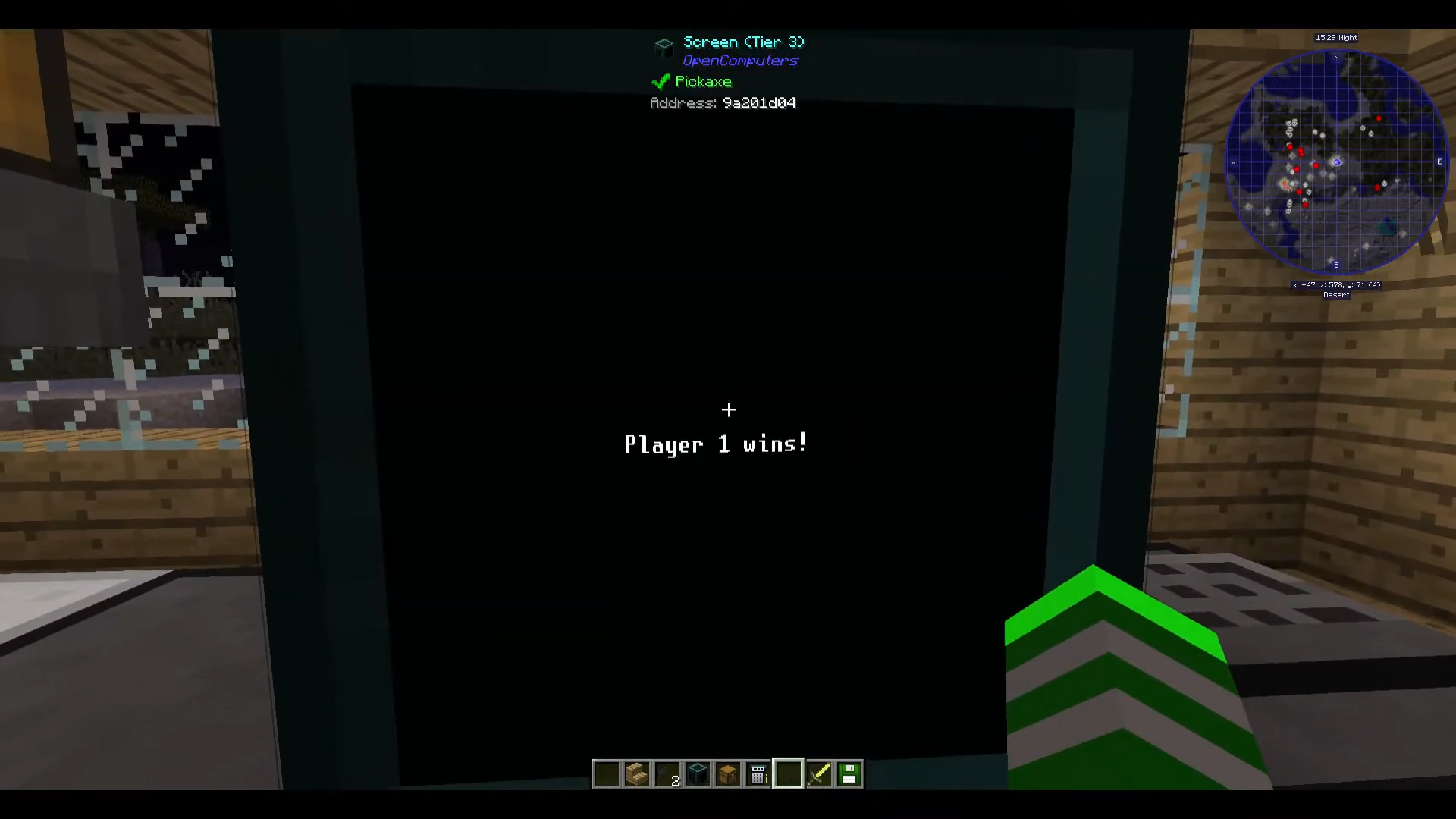
Quando la palla esce dal campo:
- Aggiorna punteggio
- Controlla vittoria (primo a 10)
- Reset palla al centro
- Direzione random (ma mai verticale/orizzontale pura)
- Beep e sleep di 1 secondo
 Computer in minecraft
Ottimizzazione Memoria
1
2
3
4
5
6
7
8
if(math.floor(sleepTimeUntilNow)%10 == 0) then
    computer.freeMemory()
end

if(math.floor(sleepTimeUntilNow)%2 == 0) then
    drawPlayer1(yCenterPlayer1)
    drawPlayer2(yCenterPlayer2)
end
Garbage collection manuale ogni 10 secondi. OpenComputers ha limiti di RAM, devo gestire la memoria.
Ridisegno periodico dei giocatori ogni 2 secondi per evitare glitch visivi.
È ottimizzazione low-level in uno script Lua in un gioco.
Effetti Sonori Procedurali
1
2
3
4
5
6
7
8
9
10
11
12
13
local beepBounce1 = 97*2 + 1   -- 195 Hz
local beepBounce2 = 48*2 + 1   -- 97 Hz
local beepScore = 110*2 + 1    -- 221 Hz
local beepResetBall = 123*2 + 1 -- 247 Hz

function bounceBeep()
    local x = math.random(0,1)
    if x == 0 then
        computer.beep(beepBounce1,beepTime)
    else
        computer.beep(beepBounce2,beepTime)
    end
end
Ogni bounce ha un beep randomizzato tra due frequenze. Varietà audio con 4 byte di codice.
Quando segni: 221 Hz Quando resetti: 247 Hz
È sound design con PC speaker virtuale.
Le Sfide Tecniche
1. GPU Virtuale Limitata
1
2
3
4
5
local gpu = component.gpu
local w,h = gpu.getResolution()

gpu.set(x, y, character)
gpu.fill(x, y, width, height, " ")
L’API grafica è minimale:
set(x,y,char)- imposta un caratterefill(x,y,w,h,char)- riempie areagetResolution()- ottieni dimensioni schermo
Niente sprite. Niente colori (beh, 16 colori). Solo caratteri ASCII.
2. Timing Non Deterministico
1
2
os.sleep(sleepTime)
sleepTimeUntilNow = sleepTimeUntilNow + sleepTime
os.sleep() non è preciso. Accumulo il tempo manualmente per tracking corretto.
I frame drop sono inevitabili se il server Minecraft lagga. Il gioco rallenta ma resta giocabile.
3. Event System Asincrono
1
2
3
4
5
6
7
8
9
10
11
event.listen("touch", touch)
event.listen("key_down", keydown)

-- game loop
while true do
    if quit or win then break end
    -- ... game logic
end

event.ignore("key_down", keydown)
event.ignore("touch", touch)
Devo:
- Registrare listener prima del loop
- Controllare flag (
quit,win) nel loop - Rimuovere listener alla fine
Altrimenti i listener continuano a girare anche dopo che il programma finisce.
4. Gestione Componenti Hardware
1
2
3
4
5
component = require("component")
local computer = require("computer")

computer.beep(frequency, duration)
computer.freeMemory()
Interagisco con “hardware” virtuale:
- component.gpu - scheda grafica
- computer.beep - PC speaker
- computer.freeMemory - libera RAM
È programmazione embedded, ma per componenti Minecraft.
5. Floppy Disk Come Storage
Il codice va su un floppy virtuale in Minecraft. Per modificarlo:
- Estrai il floppy dal computer
- Copia i file .lua nel floppy (filesystem reale di Minecraft)
- Reinserisci il floppy
- Il computer può eseguire i file
È come programmare con floppy veri, ma in texture 16x16.
Il Workflow di Sviluppo
- Scrivi Lua nel tuo editor preferito
- Copia su floppy virtuale Minecraft
- Inserisci il floppy nel computer in-game
- Esegui il programma
- Crash (ovviamente)
- Controlla i log nel terminale virtuale
- Torna allo step 1
Debug: print() su terminale virtuale. Niente debugger, niente breakpoint.
Le Feature Nascoste
Auto-run al Boot
Il file si chiama autorun.lua - viene eseguito automaticamente quando inserisci il floppy.
Come l’autoexec.bat di MS-DOS, ma in Minecraft.
Passaggio Argomenti tra Script
1
2
3
4
5
6
7
-- autorun.lua
local argDiff = tostring(yCursorMenuDiff - (yMenuDiff+2))
local argSpeed = tostring(yCursorMenuSpeed - (yMenuSpeed+2))
os.execute(path .. "pong" .. " " .. argDiff .. " " .. argSpeed)

-- pong.lua
local argDifficulty, argSpeed = ...
Il menu passa le scelte come argomenti command-line al gioco principale.
Sistema di “IPC” (Inter-Process Communication) via filesystem virtuale.
Memory Management
1
computer.freeMemory()
Chiamata periodica per evitare OutOfMemory in OpenComputers.
I computer hanno RAM limitata (configurabile nel craft). Devo gestirla.
Cleanup Completo
1
2
3
4
event.ignore("key_down", keydown)
event.ignore("touch", touch)
clearScreen()
computer.freeMemory()
Alla fine del programma:
- Rimuovi tutti i listener
- Pulisci lo schermo
- Libera memoria
Altrimenti il prossimo programma eredita listener zombie.
Come Giocare
Setup
- Installa OpenComputers mod (v1.7.4.153)
- Crafta un computer completo:
- CPU (Tier 1 basta)
- RAM (almeno 1x Tier 1)
- Scheda grafica (Tier 1 per risoluzione base)
- Hard disk o floppy drive
- Schermo
- Tastiera
- Case
- Clona il repository
- Copia
pong.luaeautorun.luanel floppy - Inserisci il floppy nel computer
- Accendi il computer
- Gioca!
Controlli
Menu:
- Frecce - naviga opzioni
- S - start
- T - quit
Gioco:
- SHIFT + RIGHT CLICK sul monitor per muovere le racchette
- Metà sinistra schermo = Player 1
- Metà destra schermo = Player 2